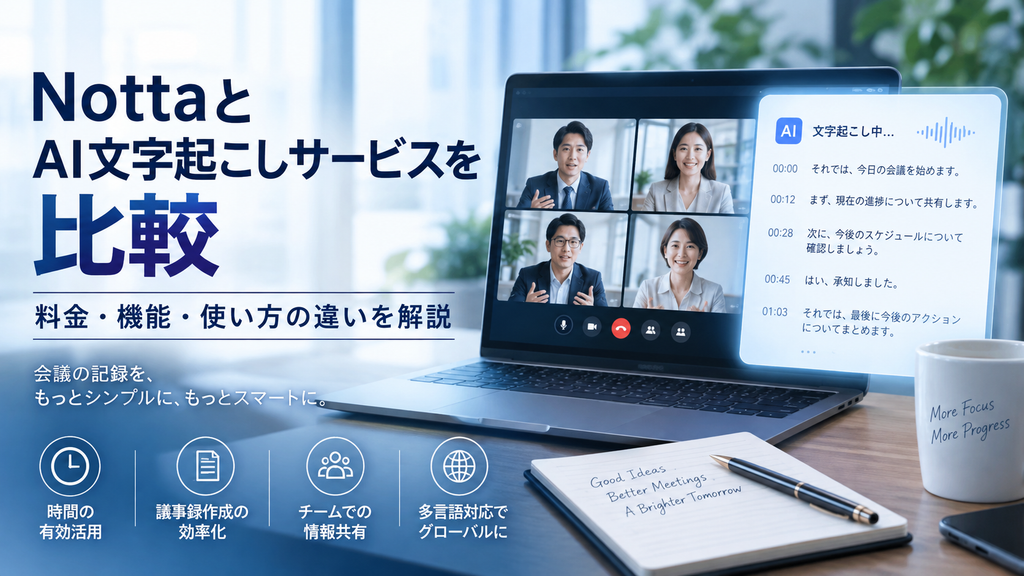
AI文字起こしサービスを比較して、自分に合ったツールを選ぼう
Web会議や社内ミーティング、商談、インタビューなどでは、会話の内容を後から確認できるように記録しておくことが重要です。一方で、会議中にメモを取り続けると、発言者の話を聞いたり、議論に参加したりすることに集中しにくくなる場合があります。
そこで活用を検討したいのが、音声をAIで文字に変換する「AI文字起こしサービス」です。
AI文字起こしサービスを利用すると、会議やインタビューなどの音声をテキストとして記録し、サービスによっては要約や議事録作成までサポートできます。会議後に録音を聞き直して手作業で議事録を作成する負担を減らすことにもつながります。
今回比較するのは、AI文字起こし・会議記録に対応する以下の4サービスです。
- Notta
- Otter.ai
- Fireflies.ai
- tl;dv
その中でも、この記事では最初にNottaを紹介します。
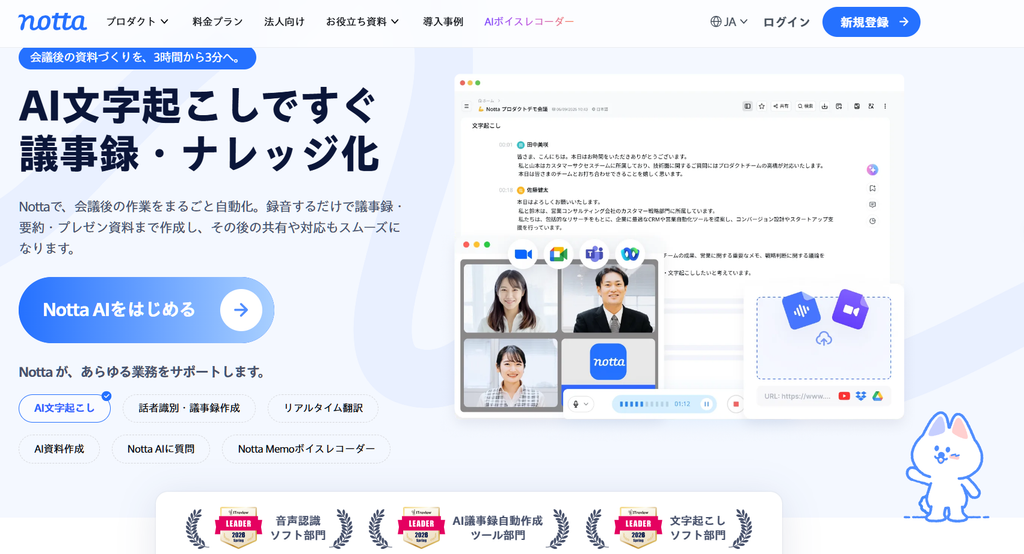
Nottaは、会議の文字起こしだけでなく、AI要約、翻訳、話者識別、ファイルインポート、Web会議の文字起こしなどに対応しています。公式サイトでは、Zoom、Microsoft Teams、Google Meet、Webexなどのミーティングの文字起こしにも対応していることが案内されています。
この記事では、4サービスについて料金や主な機能、利用シーンなどを同じ基準で比較します。特定のサービスを順位付けするのではなく、それぞれの特徴を確認しながら、自分の利用目的や予算に合うサービスを検討できるように解説します。
Notta(ノッタ)
出典:: Notta公式サイト
Nottaは、音声データやWeb会議などを文字起こしし、会議内容の記録や議事録作成をサポートするAIサービスです。
リアルタイムでの文字起こしに加えて、録音データやファイルの文字起こし、AI要約、話者識別、翻訳などに対応しています。公式サイトでは、Zoom、Google Meet、Microsoft Teams、Webexなどのミーティングを文字起こしできる機能も案内されています。
ASP情報では、Web会議中にNottaを起動しておくことで会議内容をリアルタイムに文字化し、細かなメモ取りの負担を抑えながら会議や議論に集中しやすくするサービスとして紹介されています。
そのため、営業や会議が多いビジネスパーソンだけでなく、テレワーク・リモートワークをしている人、記者やライター、インタビュアー、ブロガー、多言語で会話する人などにも利用シーンがあります。
特徴
会議中の発言をリアルタイムで文字起こし
Nottaでは、音声をリアルタイムで文字起こしできます。
会議中に発言内容を逐一手入力する必要がないため、参加者の話を聞くことや議論への参加に時間を使いやすくなります。
ただし、AIによる文字起こしは音声環境や話し方、固有名詞などによって認識結果が変わる可能性があります。重要な議事録として利用する場合は、文字起こし結果を確認して必要な修正を行うことが大切です。
Web会議の文字起こしに対応
NottaはZoom、Microsoft Teams、Google Meet、WebexなどのWeb会議に対応しています。
オンライン会議を日常的に行う人にとって、会議内容をテキストとして残せることは、後から発言内容を確認するときにも役立ちます。
AI要約に対応
文字起こしだけでなく、AIによる要約機能も利用できます。
会議終了後に全文を最初から読み返すのではなく、要点を整理した内容を確認することで、会議後の情報整理を効率化しやすくなります。
翻訳機能を利用できる
プレミアム以上のプランでは、テキスト翻訳などの機能を利用できます。また、公式料金ページでは「1か国語リアルタイム翻訳」や「2か国語文字起こし・翻訳」のアドオンも案内されています。
海外との会議や、多言語の音声を扱う場面では、文字起こしと翻訳を組み合わせて利用できる点が特徴です。
ファイルのインポートにも対応
Nottaでは、音声・動画ファイルをインポートして文字起こしする使い方もできます。
そのため、リアルタイムの会議だけでなく、録音済みのインタビューや取材音声、動画などをテキスト化したい場合にも活用できます。
デバイス間でデータを利用しやすい
NottaはWeb版とアプリ版を提供しており、同じアカウントで異なるデバイスから利用できます。公式ヘルプでは、購入プラットフォームにかかわらず同じNottaアカウントでログインすれば、異なるデバイスをまたいで利用できると案内されています。
外出先ではスマートフォン、仕事中はパソコンというように、利用環境を使い分けたい場合にも検討しやすいサービスです。
料金
Nottaには、フリー、プレミアム、ビジネス、エンタープライズの4つの主要プランがあります。表示価格は税込です。
| プラン | 月払い | 年間プラン | 主な内容 |
|---|---|---|---|
| フリー | 0円 | 0円 | 月120分の文字起こし、AI要約10回など |
| プレミアム | 1,980円/月 | 1,185円/月相当 | 月1,800分の文字起こし、AI要約100回など |
| ビジネス | 4,180円/月・1アカウント | 2,508円/月相当・1アカウント | 文字起こし時間無制限、チーム向け機能など |
| エンタープライズ | 要相談 | 要相談 | 大規模導入向け |
年間プランは12か月分の一括払いです。プレミアムは年間総額14,220円、ビジネスは1アカウントあたり年間30,096円と公式ヘルプで案内されています。
フリープランは月120分までの文字起こし、1回につき3分までの文字起こし、月50個までのファイルインポート、AI要約10回などが利用できます。
プレミアムでは月1,800分まで文字起こしでき、1回につき5時間までの文字起こし、月100個までのファイルインポート、AI要約100回などに拡張されます。
ビジネスでは文字起こし時間が無制限となり、Web会議の録画、セキュリティ管理、利用状況レポート、CRMやZapierなどの連携機能が用意されています。
なお、App StoreやGoogle Playから購入する場合はWeb版と価格が異なる場合があるため、最終的な請求額は各ストアの決済画面で確認する必要があります。
また、公式ヘルプでは初期費用、サポート費用、更新費用はかからないと案内されています。
おすすめポイント
Nottaを検討するときのポイントは、文字起こしだけでなく、会議後の情報整理まで一つのサービスで対応しやすいことです。
特に、以下のような利用者との相性を確認しやすいでしょう。
- 会議や商談が多い営業職
- Web会議が多い会社員
- テレワーク・リモートワークをしている人
- 会議中のメモ取りを減らしたい人
- 会議後の議事録作成に時間を使っている人
- インタビューや取材音声を文字にしたい人
- 多言語の会話を文字起こし・翻訳したい人
- 個人だけでなくチームで会議記録を共有したい人
また、月120分まで利用できるフリープランが用意されているため、実際の利用環境で操作感を確認してから有料プランを検討する方法もあります。
キャンペーン・特典
記事作成時点の公式サイトでは、Nottaの通常プランとしてフリー、プレミアム、ビジネス、エンタープライズが案内されています。また、料金ページでは年間プランが月払いと比較して40%OFFとして表示されています。
さらに、公式サイトではNotta Brainについて無料体験や1,000クレジットの案内が掲載されています。
ただし、キャンペーンや特典は変更される場合があります。記事作成時点で確認できる内容を掲載しているため、申込時には対象プラン、適用条件、実施状況を公式サイトで確認することをおすすめします。
料金・キャンペーン情報は記事作成時点の情報であり、変更される場合があります。最新の料金、キャンペーン内容、適用条件については公式サイトをご確認ください。
利用シーン
営業・商談
商談中の会話を記録し、後から内容を確認したい場合に活用できます。
商談中にメモを取ることだけに集中するのではなく、相手の話を聞きながら必要な情報を確認するという使い方が考えられます。
社内会議
会議内容を文字起こししておけば、会議終了後に発言内容を確認しやすくなります。
AI要約と組み合わせることで、会議後の情報整理にも利用できます。
テレワーク・リモートワーク
オンライン会議が多い働き方では、会議内容を記録する機会も増えます。
Nottaは複数のWeb会議サービスに対応しているため、利用している会議環境に対応しているか確認したうえで導入を検討できます。
取材・インタビュー
記者、ライター、インタビュアーなどは、録音した音声を文字に起こす作業が発生することがあります。
Nottaのファイルインポート機能を利用することで、録音済みの音声や動画をテキスト化する用途にも対応できます。
多言語の会話
翻訳機能や多言語関連の機能を利用することで、海外との会議や語学学習などにも活用できます。
ただし、翻訳や文字起こしの結果は内容を確認し、固有名詞や専門用語などに誤りがないか確認することが重要です。
まとめ
Nottaは、リアルタイム文字起こし、Web会議の記録、AI要約、ファイルインポート、翻訳など、会議や音声データを扱うための複数の機能を備えたAIサービスです。
無料のフリープランから利用でき、個人向けのプレミアム、チーム利用を想定したビジネス、大規模導入向けのエンタープライズまで、利用規模に応じてプランを選択できます。
会議の頻度や月間の文字起こし時間、必要な機能を確認しながら、自分の利用目的に合うプランを検討するとよいでしょう。
Otter.ai
出典:: Otter.ai公式サイト
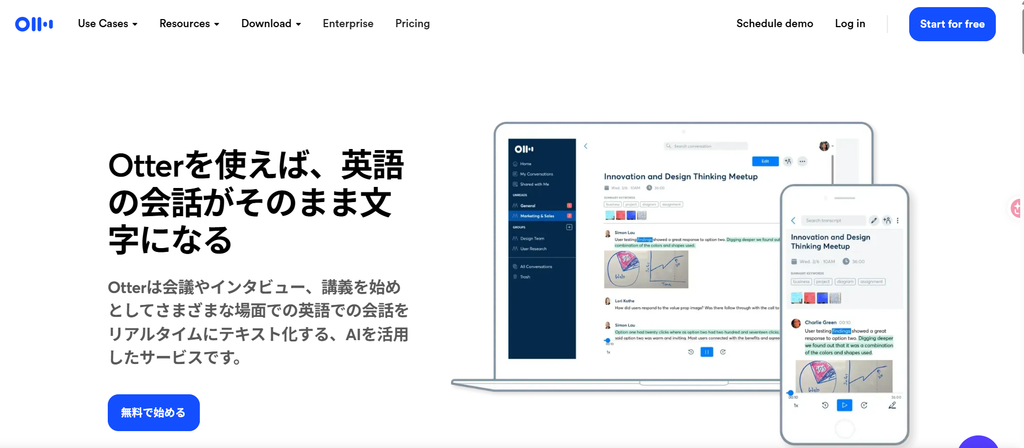
Otter.aiは、会議や会話の文字起こし、AIによる会議内容の整理などに対応するサービスです。
公式料金ページでは、Zoom、Microsoft Teams、Google Meetとの連携、ライブ文字起こし、話者識別、AI Chat、モバイルアプリなどが案内されています。
運営会社は**Otter.ai, Inc.**です。公式の利用規約や企業情報でも同社がサービス提供主体として記載されています。
特徴
Otter.aiでは、会議中のライブ文字起こしや話者識別に対応しています。
また、複数の会議を横断したAIチャットやAIを活用した会議ワークフローなども提供されています。無料のBasicプランでも月300分の文字起こし時間が設定されています。
個人利用からチーム利用まで複数のプランが用意されているため、必要な文字起こし量やチーム機能、外部サービスとの連携内容を確認しながら選択することが重要です。
料金
公式料金ページでは、以下のプランが掲載されています。料金は米ドル表示です。
| プラン | 月払い | 年払い時の月額表示 | 主な内容 |
|---|---|---|---|
| Basic | 無料 | 無料 | 月300分の文字起こしなど |
| Pro | $16.99/月 | $8.49/月 | 月1,200分のアプリ録音など |
| Business | $30/月 | $24/月 | 無制限の会議・録音など |
| Enterprise | 要相談 | 要相談 | 大規模組織向け |
Proでは月1,200分のアプリ録音、月10件の音声・動画ファイルインポートなどが利用できます。Businessでは無制限の会議・アプリ内録音や、より高度な管理機能が用意されています。EnterpriseではSSO、SCIM、カスタム連携などが案内されています。
日本円での実際の支払額は為替や決済条件によって変わるため、日本円換算額を固定的な料金として記載するのではなく、申込時の公式表示を確認する必要があります。
おすすめポイント
Otter.aiは、会議の文字起こしに加えて、AI Chatや会議ワークフローなどを利用したい人に適した選択肢の一つです。
特に、Zoom、Microsoft Teams、Google Meetを利用する機会が多く、英語など海外の会議環境も含めてAIによる会議記録を検討したい場合は、対応機能を確認するとよいでしょう。
利用シーン
- オンライン会議の記録
- 海外メンバーとのミーティング
- 会議内容の検索・確認
- AIを使った会議内容の整理
- チームでの会議情報共有
まとめ
Otter.aiは、ライブ文字起こし、話者識別、AI Chatなどを組み合わせて会議記録を扱えるサービスです。
料金は米ドルで表示されており、無料のBasicからチーム・企業向けプランまで用意されています。必要な文字起こし時間や会議数、連携機能を確認して選ぶことが重要です。
Fireflies.ai
出典:: Fireflies.ai公式サイト
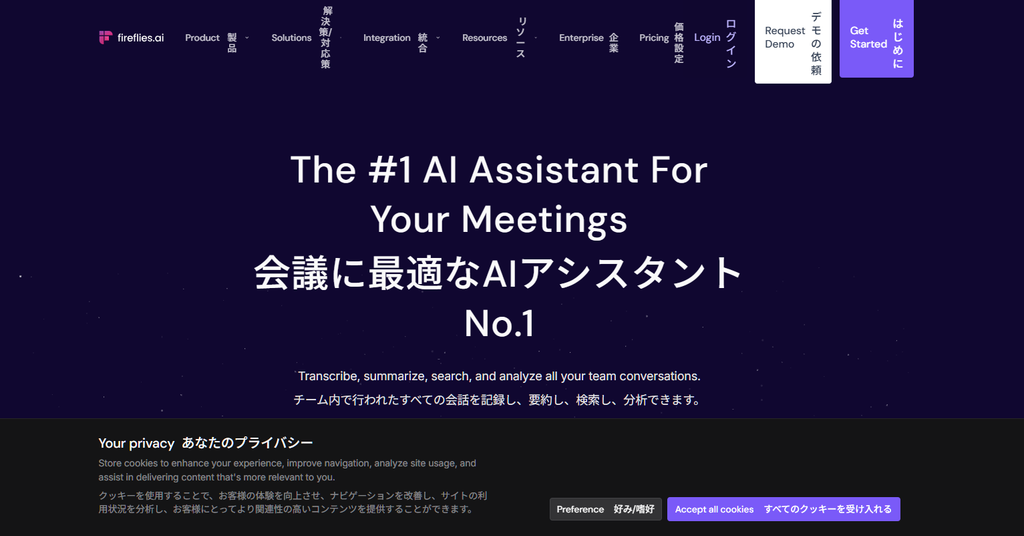
Fireflies.aiは、会議の録音・文字起こし・要約・検索などに対応するAI会議アシスタントサービスです。
公式料金ページでは、Zoom、Google Meet、Microsoft Teamsなどの会議に対応し、リアルタイム文字起こし、会議検索、AIアシスタント、音声・動画ファイルのアップロードなどを提供しています。
運営主体は**Fireflies.ai Corp.**です。公式利用規約およびデータ処理契約で同社がサービス提供主体として明記されています。
特徴
Fireflies.aiでは、会議の文字起こしだけでなく、AIによる要約や会議内容の検索などを利用できます。
無料プランでも文字起こし自体は無制限とされていますが、AI要約やストレージなどには利用上限があります。
また、有料プランでは動画録画、無制限AI要約、AIスキル、タスク管理、チーム分析など、会議後の業務にもつながる機能が追加されます。
料金
公式料金ページでは、以下のプランが案内されています。料金は米ドル表示です。
| プラン | 月払い | 年払い時の月額表示 | 主な内容 |
|---|---|---|---|
| Free | $0 | $0 | 無制限文字起こし、AI要約に制限あり |
| Pro | $18/月 | $10/月 | 無制限AI要約、8,000分のストレージなど |
| Business | $29/月 | $19/月 | 無制限ストレージ、チーム分析など |
| Enterprise | $39/月 | $39/月 | SSO・SCIM、監査ログなど |
Proでは年間契約時に1シートあたり月額10ドル、Businessでは月額19ドルとして表示されています。Enterpriseは年間契約のみとして掲載されています。
また、公式サイトでは100以上の言語への文字起こし対応も案内されています。
おすすめポイント
Fireflies.aiは、会議を単に記録するだけでなく、会議内容を検索したり、AIを使って整理したりする用途を重視する場合に検討しやすいサービスです。
チーム向けプランでは、チーム分析やユーザーグループなどの機能も用意されています。
また、公式サイトではSOC 2 Type II、GDPRなどへの対応や、企業向けのセキュリティ関連機能も案内されています。
利用シーン
- オンライン会議の文字起こし
- 会議内容の検索
- AIによる会議要約
- チームでの会議情報共有
- 営業活動や顧客との会話の記録
- 複数の会議データを蓄積して確認する用途
まとめ
Fireflies.aiは、文字起こし、AI要約、会議検索、チーム分析など、会議情報を蓄積して活用するための機能を備えています。
無料プランもありますが、AI機能やストレージなどにはプランごとの違いがあります。利用する会議量だけでなく、AI要約やチーム管理機能をどこまで必要とするかを確認して選択するとよいでしょう。
tl;dv
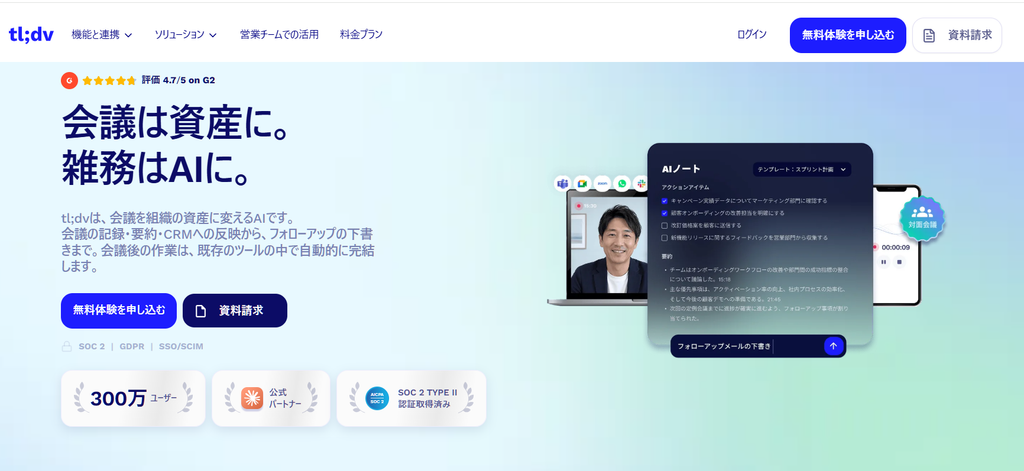
出典:: tl;dv公式サイト
tl;dvは、オンライン・対面・ハイブリッドの会議を記録し、文字起こしやAIによる要約などを行うサービスです。
公式サイトでは、Zoom、Google Meet、Microsoft Teams、Slackなどへの対応、会議の記録・要約、CRMへの情報反映、フォローアップメールの下書きなどが案内されています。
運営会社はtldx Solutions GmbHです。公式利用規約で、同社がtl;dvを含むサービスの提供主体として記載されています。
特徴
tl;dvの特徴の一つは、会議の記録だけではなく、その後の業務フローまで意識した機能構成です。
公式サイトでは、会議の記録・要約からCRMへの反映、フォローアップの下書きまでを案内しています。SalesforceやHubSpotなど主要CRMとの連携にも対応しています。
また、無料プランでは30以上の言語による文字起こしを無制限で利用できると案内されています。一方、AIメモなどのAI機能には利用上限があります。
料金
日本語版の公式サイトでは、以下の料金が確認できます。
| プラン | 料金 | 主な内容 |
|---|---|---|
| 無料 | 0円 | 無制限動画録画、30以上の言語の文字起こしなど |
| Pro | 年間36,960円 | AIメモ無制限、カスタムテンプレート、CRM連携など |
| Business | 年間59,760円 | AI機能無制限、会議分析など |
| Enterprise | 要相談 | 大規模導入向け |
公式サイトでは、Proは年間請求で1シートあたり年間36,960円、Businessは年間59,760円と表示されています。無料プランではクレジットカード不要で利用でき、AIメモは10回分、AIへの質問は10回分が含まれています。
なお、別の公式記事では月払いのProが29ドル、年間契約では月額18ドル相当、Businessが月払い39ドル、年間契約では月額29ドル相当と説明されています。料金表示は契約形態や表示地域によって異なる可能性があるため、契約時には公式料金ページで最新の表示を確認する必要があります。
おすすめポイント
tl;dvは、会議を記録するだけでなく、CRM連携やフォローアップなど、会議後の業務まで効率化したい場合に検討しやすいサービスです。
また、無料プランでも文字起こしを利用できるため、実際の会議環境で操作感を確認してから有料機能を検討する方法があります。
利用シーン
- Web会議の録画・文字起こし
- 複数言語の会議記録
- 営業・商談の記録
- CRMへの情報連携
- 会議後のフォローアップ
- チームで会議情報を共有する用途
まとめ
tl;dvは、会議の録画・文字起こし・AI要約に加えて、CRM連携やフォローアップなどの業務フローまで考慮したサービスです。
無料プランと有料プランではAI機能などに違いがあるため、会議の記録だけが必要なのか、それとも会議後の営業・業務プロセスまで自動化したいのかを整理して選ぶとよいでしょう。
料金・キャンペーン情報は記事作成時点の情報であり、変更される場合があります。最新情報・適用条件は各公式サイトをご確認ください。
Notta・Otter.ai・Fireflies.ai・tl;dvを比較
ここまで、Notta、Otter.ai、Fireflies.ai、tl;dvの特徴をそれぞれ紹介しました。
4サービスはいずれも会議や音声の文字起こしに活用できますが、料金体系やAI機能、対応する会議ツール、チーム向け機能などには違いがあります。
ここでは、主要な項目をまとめて比較します。
4サービスの比較表
| 比較項目 | Notta | Otter.ai | Fireflies.ai | tl;dv |
|---|---|---|---|---|
| 無料プラン | あり | あり | あり | あり |
| 主な用途 | 文字起こし・議事録・翻訳 | 会議文字起こし・AI整理 | 会議文字起こし・要約・分析 | 会議記録・要約・業務連携 |
| 月額料金の代表例 | プレミアム1,980円 | Pro $16.99 | Pro $18 | Proは公式サイトで年間契約36,960円 |
| 年間契約の代表例 | プレミアム月1,185円相当 | Pro $8.49/月相当 | Pro $10/月相当 | Pro 36,960円/年 |
| リアルタイム文字起こし | 対応 | 対応 | 対応 | 対応 |
| AI要約 | 対応 | 対応 | 対応 | 対応 |
| Web会議 | 対応 | 対応 | 対応 | 対応 |
| ファイル文字起こし | 対応 | 対応 | 対応 | 対応 |
| 翻訳 | 対応 | 対応 | 対応 | 対応 |
| チーム利用 | 対応 | 対応 | 対応 | 対応 |
| 外部サービス連携 | 対応 | 対応 | 対応 | 対応 |
| エンタープライズ向け | あり | あり | あり | あり |
※料金・機能は記事作成時点で各公式サイトに掲載されている情報をもとに整理しています。料金は契約期間、請求方法、地域、為替などによって変わる場合があります。
Nottaは日本語で利用しやすい料金体系に加え、文字起こし、AI要約、翻訳、Web会議などをまとめて利用できる点が特徴です。フリープランから試せるため、まず実際の利用環境で機能を確認する方法もあります。
Otter.aiは米ドル建ての料金体系で、会議のライブ文字起こし、話者識別、AI Chatなどを提供しています。無料のBasicからBusiness、Enterpriseまでプランが用意されています。
Fireflies.aiは無料プランでも文字起こしを利用でき、有料プランではAI要約やストレージ、チーム管理などの機能が拡張されます。
tl;dvは会議記録だけでなく、CRM連携やフォローアップなど、会議後の業務プロセスまで対象にした機能を提供しています。
AI文字起こしサービスの選び方
AI文字起こしサービスは、単純に「文字起こしできるか」だけで選ぶのではなく、どのような場面で使うのかを考えることが重要です。
特に確認したいポイントを紹介します。
1.月にどの程度文字起こしするか
まず確認したいのが、毎月必要になる文字起こし時間です。
たとえば、月に数回だけ会議を文字起こしする人と、毎日複数の会議を記録する人では、必要なプランが異なる可能性があります。
無料プランに文字起こし時間の上限が設定されているサービスもあるため、利用頻度を把握しておくとプランを選びやすくなります。
Nottaの場合、フリープランは月120分、プレミアムは月1,800分、ビジネスは文字起こし時間無制限とされています。
「無料で使えるか」だけで判断せず、自分が1か月に何時間程度利用するのかを基準に比較するとよいでしょう。
2.利用するWeb会議サービスを確認する
オンライン会議で利用する場合は、普段使っているWeb会議ツールに対応しているか確認しましょう。
NottaはZoom、Google Meet、Microsoft Teams、Webexなどに対応しています。
Otter.aiやFireflies.ai、tl;dvも主要なオンライン会議サービスとの連携を提供していますが、対応方法や利用できる機能はサービスごとに異なります。
そのため、「Web会議に対応している」という情報だけで判断せず、自社や自分が実際に使っている会議ツールで、必要な機能を利用できるかまで確認することが大切です。
3.AI要約や議事録機能を確認する
文字起こしをしただけでは、長時間の会議では情報量が多くなります。
そこで便利なのがAIによる要約です。
AI要約に対応しているサービスでは、文字起こしされた内容を整理して、会議の要点などを確認しやすくできます。
ただし、AIによる要約は元の文字起こしや会話内容をもとに生成されるため、重要な事項については原文や録音と照らし合わせて確認することが重要です。
特に、契約内容、金額、納期、担当者、顧客からの要望など、間違いが業務に影響する情報については、AIが作成した内容をそのまま確定情報として扱わないよう注意しましょう。
4.対応言語を確認する
日本語だけで利用するのか、英語など複数言語を扱うのかによって、確認すべきポイントも変わります。
Nottaは多言語の文字起こしや翻訳機能を提供しています。ASP情報では58種類の言語への対応が訴求されています。
Fireflies.aiは公式サイトで100以上の言語への文字起こし対応を案内しています。
多言語利用を考えている場合は、対応言語の数だけでなく、自分が実際に使う言語・翻訳機能・リアルタイム対応の有無を確認することをおすすめします。
5.録音済みファイルを文字起こしするか
会議中のリアルタイム文字起こしだけでなく、録音済みの音声や動画を文字起こししたい場合は、ファイルのインポート機能も確認しましょう。
取材やインタビューでは、録音後に文字起こしするケースもあります。
また、過去の会議動画や音声をテキスト化したい場合にも、ファイル対応の有無が重要になります。
対応しているファイル形式や、1ファイルあたりの長さ・容量制限などはサービスごとに異なるため、実際に扱うファイルを想定して確認するとよいでしょう。
6.個人利用かチーム利用か
一人で利用する場合と、会社やチームで利用する場合では必要な機能が変わります。
個人利用なら、文字起こし時間やAI要約などを中心に比較できます。
一方、チームで利用する場合は、以下のような機能も確認したいポイントです。
- ワークスペース
- メンバー管理
- 権限設定
- 会議記録の共有
- 管理者向け機能
- 利用状況の確認
- セキュリティ機能
- 外部ツールとの連携
Nottaではビジネスプランでチーム向けの機能が提供されています。Fireflies.aiやtl;dvなどにもチーム利用を想定した機能があります。
7.外部サービスとの連携が必要か
AI文字起こしを単独で使うのではなく、既存の業務ツールと組み合わせたい場合は、連携機能を確認しましょう。
たとえば営業部門で利用するなら、会議記録をCRMに反映したいケースがあります。
tl;dvはSalesforceやHubSpotなどのCRM連携を公式サイトで案内しています。
Fireflies.aiも外部ツールとの連携機能を提供しています。
必要な連携先が決まっている場合は、「連携できるか」だけでなく、どの情報をどこまで自動化できるのかまで確認するとよいでしょう。
利用シーン別に4サービスを比較
営業・商談で使いたい場合
営業職では、商談中に顧客の話を聞きながら、必要な情報を記録する必要があります。
文字起こしサービスを利用すると、会話を記録しながら商談に集中しやすくなります。
NottaはWeb会議の文字起こしやAI要約に対応しているため、オンライン商談後の内容整理にも活用できます。
Fireflies.aiやtl;dvは、営業活動と関連するCRM連携なども提供しているため、会議記録を営業プロセスと連動させたい場合は、それぞれの連携機能を確認するとよいでしょう。
社内会議で使いたい場合
社内会議では、会議終了後に議事録を作成したり、決定事項を確認したりする作業が発生します。
この用途では、リアルタイム文字起こしだけでなく、AI要約や検索機能も確認しておきたいところです。
Nottaは文字起こしとAI要約を組み合わせて利用できるため、会議内容の記録から情報整理まで行いたい場合に検討できます。
テレワークで使いたい場合
テレワークではオンライン会議が中心になるため、Web会議ツールとの連携が重要です。
普段利用しているZoom、Google Meet、Microsoft Teamsなどに対応しているか確認し、実際の会議環境で使いやすいサービスを選びましょう。
また、複数のデバイスで作業する人は、PCとスマートフォンなどでデータを利用できるかどうかも確認しておくと安心です。
取材・インタビューで使いたい場合
記者、ライター、インタビュアーなどは、録音した音声を後から文字に起こす機会があります。
この場合は、リアルタイム文字起こしだけでなく、音声・動画ファイルのインポート機能が重要です。
また、インタビューでは話者が複数になる場合があるため、話者識別の対応状況も確認しておきたいポイントです。
多言語で利用したい場合
海外との会議や語学学習などでは、対応言語や翻訳機能を確認しましょう。
Nottaでは多言語の文字起こしや翻訳機能が提供されています。Fireflies.aiも多数の言語への対応を案内しています。
ただし、多言語での文字起こしや翻訳では、専門用語や固有名詞などが正しく処理されない可能性もあります。
重要な文書として使用する場合は、元音声と照合するなどの確認作業を行うことが重要です。
AI文字起こしサービスを利用するときの注意点
AI文字起こしは便利な一方で、導入前に確認しておきたい点があります。
文字起こし結果をそのまま確定情報にしない
AIによる文字起こしは、音声環境によって認識結果が変わる場合があります。
特に複数人が同時に話している場面、周囲に雑音がある場面、専門用語や固有名詞が多い場面などでは、内容を確認することが重要です。
議事録として社内外に共有する場合は、担当者が内容を確認してから確定させる運用が適しています。
会議参加者への配慮が必要
会議を録音・文字起こしする場合、参加者への説明や社内ルールの確認が必要になる場合があります。
特に顧客との商談や社外インタビューなどでは、録音・文字起こしを行うことについて事前に伝えるなど、適切な運用を検討しましょう。
機密情報の取り扱いを確認する
会議には、個人情報、顧客情報、営業秘密、契約情報などが含まれる場合があります。
AI文字起こしサービスを業務で利用する場合は、各サービスのプライバシーポリシー、セキュリティ情報、データの保存・処理方法などを確認することが重要です。
企業で導入する場合は、個人で無料サービスを利用する場合よりも、管理機能やセキュリティ要件を細かく確認するとよいでしょう。
Nottaに関するFAQ
Nottaは無料で使えますか?
はい。Nottaにはフリープランが用意されています。
公式料金ページでは、フリープランで月120分までの文字起こし、AI要約10回などが案内されています。
まず無料で利用して、必要な文字起こし時間や機能を確認したうえで有料プランを検討する方法があります。
Nottaの有料プランはいくらですか?
記事作成時点の公式料金ページでは、プレミアムが月額1,980円、年間契約では月額1,185円相当、ビジネスが月額4,180円、年間契約では月額2,508円相当とされています。
エンタープライズは個別見積もりです。
料金は変更される場合があるため、申込時には公式サイトの最新情報を確認してください。
NottaはWeb会議の文字起こしに使えますか?
はい。NottaはZoom、Google Meet、Microsoft Teams、WebexなどのWeb会議に対応しています。
普段使用しているWeb会議サービスに対応しているか確認したうえで利用するとよいでしょう。
AI文字起こしだけで議事録を完成できますか?
AI文字起こしやAI要約を使って議事録作成を効率化することはできますが、AIが作成した内容をそのまま正式な議事録として確定することには注意が必要です。
特に、決定事項、金額、日付、担当者、契約内容などは、人が内容を確認してから共有することをおすすめします。
Nottaと他のAI文字起こしサービスは何が違いますか?
サービスによって、料金体系、対応言語、文字起こし時間、AI機能、Web会議対応、チーム管理、外部サービス連携などが異なります。
Nottaは文字起こし、AI要約、翻訳、Web会議などをまとめて利用したい場合に検討できます。
一方、CRM連携など会議後の業務フローまで重視する場合は、tl;dvなどの機能も比較するとよいでしょう。
AI文字起こしサービスを選ぶときに重要なポイントは何ですか?
まず、利用頻度と必要な文字起こし時間を確認しましょう。
そのうえで、以下を比較することをおすすめします。
- 料金
- 無料プランの条件
- 月間文字起こし時間
- AI要約
- 話者識別
- 対応言語
- 翻訳
- Web会議対応
- ファイル対応
- チーム機能
- 外部サービス連携
- セキュリティ・データ管理
必要な機能を整理してから比較することで、料金だけでは判断しにくいサービスごとの違いを把握しやすくなります。
まとめ|利用目的と必要な機能を比較して選ぼう
AI文字起こしサービスは、会議中のメモ取りや会議後の議事録作成を効率化するためのツールとして活用できます。
今回比較した4サービスは、いずれも文字起こしに対応していますが、料金やAI機能、対応するWeb会議サービス、チーム利用、外部サービスとの連携などには違いがあります。
Nottaは、リアルタイム文字起こしに加えて、AI要約、翻訳、ファイルの文字起こし、Web会議への対応など、会議や音声データを扱うための機能をまとめて利用したい場合に検討できます。無料のフリープランも用意されているため、まず操作感を確認することも可能です。
Otter.aiは、ライブ文字起こし、話者識別、AI Chatなどを利用でき、個人利用からチーム利用までプランが用意されています。
Fireflies.aiは、文字起こしだけでなくAI要約、会議検索、チーム分析などを提供しており、会議データを蓄積して活用したい場合に検討できます。
tl;dvは、会議の録画・文字起こし・要約に加えてCRM連携なども提供しており、会議後の営業・業務プロセスとの連携を重視する場合に比較対象となります。
どのサービスを利用するかを決める際は、料金だけでなく、月間の利用時間、必要なAI機能、対応言語、Web会議との連携、チーム利用、セキュリティ要件などを総合的に確認することが大切です。
特に、会議や商談が多く、メモ取りや議事録作成に時間を使っている場合は、無料プランなどを利用して実際の業務環境で使い勝手を確認してみる方法があります。
料金・キャンペーン・機能は記事作成時点の情報であり、変更される場合があります。最新情報・適用条件については各サービスの公式サイトをご確認ください。